

每月2-3¥拿下阿里云国内ECS服务器
- 1每月2-3¥拿下阿里云国内ECS服务器本文
介绍
| 地区 | 类别 | 配置 | 每月流量 | 价格 |
|---|---|---|---|---|
| 国内ECS | 包年包月 | 2C 0.5G 2GB | 20GB | 155.5¥/5年 |
| 国外ECS | 抢占式实例 | 2C 0.5G 2GB | 200GB | 0.1382¥/天 |
需要注意的是CDT流量是共享的 并非每台都有220GB
举例: 国内所有使用CDT的实例共享20GB流量 而国外实例共享200GB
超出流量使用阶梯计费 流量<10T 0.8¥/GB 由于配置问题只能使用alpine-mini系统
155.5¥/5年 是国内青岛ECS包年包月实例
其他地域可能更便宜也可能更贵 不过差不太多 可以挑选离自己近的地域
我个人是用作frp,Komari,danmu-api
0.1382¥/天 是新加坡ECS抢占式实例的价格 而且是随时可能变化的 不过差不太多可以自己算一下
国外ECS抢占式实例 人多会被停机 有条件包年包月五年比国内ECS贵一倍
我使用的是新加坡的ECS 目前一个月1-2次 其他热门地区可能更加频繁
目前可以用作 hubproxy (Github,Docker加速)
只适合轻量使用⚠️请自行考虑是否使用!!!
准备
- 略懂linux命令
- 阿里云账号
- alpine-mini镜像
镜像来自于 Eianun 点击下载 下载为zip 需要解压得到.vhd
ssh:22
user:root
password:luminous
开始
1.制作自定义镜像
- 打开OSS控制台 选择想要的地域创建 Bucket 我这里使用的是青岛的存储桶
- 上传 alpine-mini.vhd 镜像并 复制镜像URL地址

1
URL地址默认是300s过期可以改久一点
导入镜像时提示没有找到镜像可以重新获取一次
- 导入镜像
- 打开ECS镜像控制台 选择OSS所在的地域 点击
导入镜像
示例 - 第一次使用需要进行授权

示例 - 填写相关配置
- 前面保存的
URL地址提示没有找到镜像检查地域是否和OSS一致 也可能是过期了重新获取一次 - 操作系统类型:
Linux - 操作系统版本:
Customized Linux - 系统架构:
64位操作系统 - 云盘属性:
勾选☑️ 并配置为2GB - 其他默认

示例1 
示例2
- 前面保存的
- 现在你应该已经导入完成所选地域的镜像了
- 打开ECS镜像控制台 选择OSS所在的地域 点击
2.购买ECS实例
新用户领取8.5折优惠卷 点击领取
接下来进行ECS购买 点击前往
下面是我的购买配置购买配置
温馨提示你可以在后续转化为弹性ip 绑定弹性公网共享带宽可以获得更高的带宽
共享带宽是2000mbps
这里由于国内ECS只有20GB免费流量我就直接使用CDT的80mbps了
后续操作 ! ! !
上岸第一步是忘本 购买服务器也是 删除以下资源以防额外扣费
配置机器
SSH连接
下面是ssh连接信息
ssh-port:
22
user:root
password:luminous
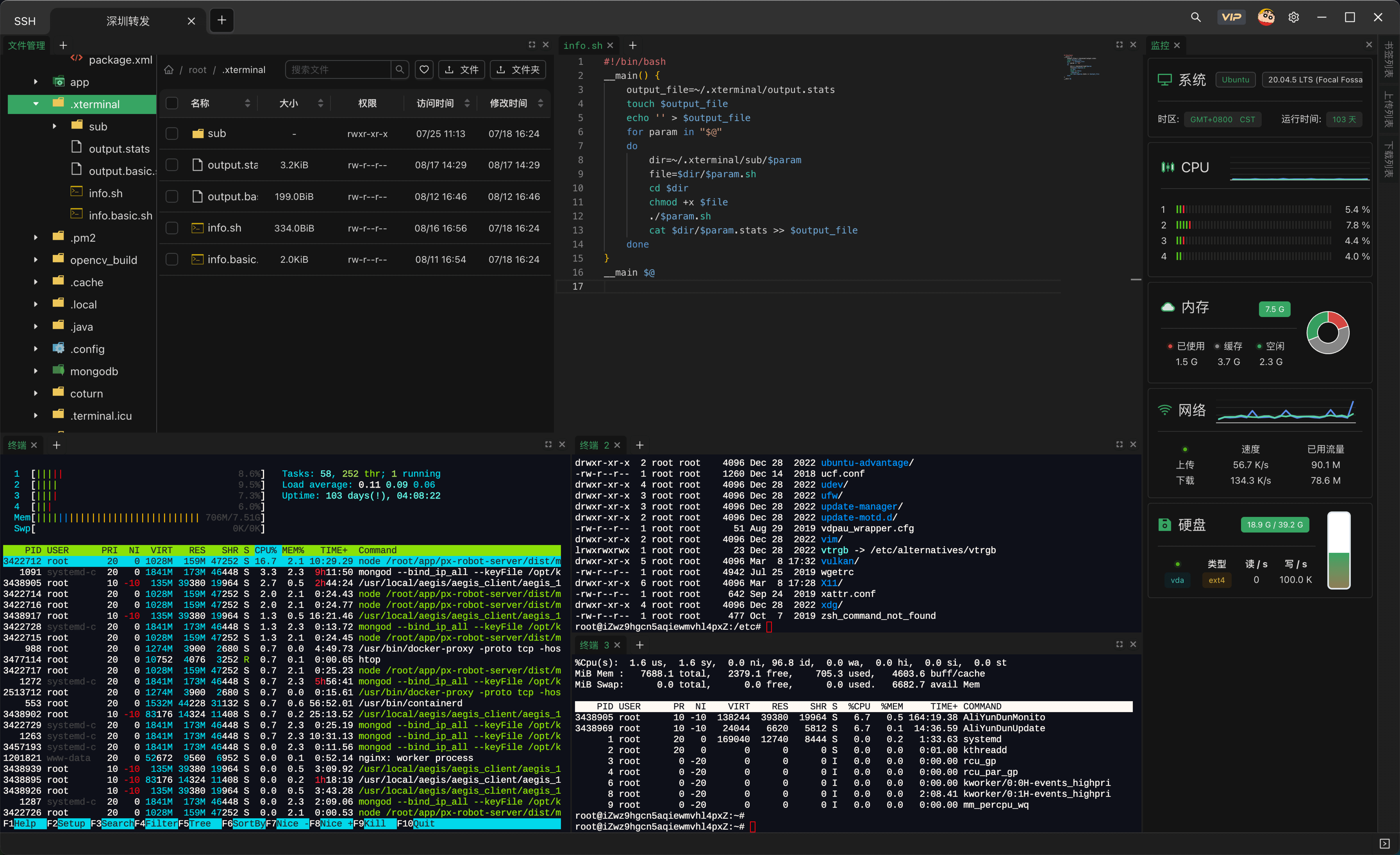
我使用的ssh连接工具是 xterminal 一款美观的ssh工具 点击前往官网
xterminal
一键配置脚本
可以使用我的一键脚本包含 扩容 ntp ssh docker 流量监控通知
已经多次测试 完全没毛 放心使用
# 1. 下载脚本到当前目录 赋予执行权限wget -O alpine.sh xyu.homes/sh/alpine.sh && chmod +x alpine.sh# 2.执行./alpine.sh按顺序依次执行 再次运行输入 ./alpine.sh 即可 下面是示例
======================================== Alpine Toolbox - 多功能管理========================================
1) 磁盘扩容工具 (分区调整与文件系统扩展) 2) 设置时区与时间同步 (chrony + NTP) 3) 修复 SSH 配置 (允许端口转发) 4) 安装 Docker 及配置镜像加速器 5) 一键执行 2→3→4 (系统初始化全套) 6) 部署流量监控与告警 (企业微信通知) 7) 查看系统状态 (时间/分区/Docker/流量) 0) 退出
请选择 [0-7]:- 磁盘扩容是必要的 不然空间会不足
- 设置时区也是必要的 不然流量监控的时间会对不上
- 修复SSH是可选的 如果你可以正常SSH选和不选都行
- 安装Alpine原生Docker 这个也是可选的看你用不用的上需要注意的是无法运行太大的项目 配置不支持
- 一键执行2-3-4 如果你使用Docker可以选择这个 最大的好处是可以少点几下
- 部署监控 这个非常有必要 防止流量用超额外付费 可以设置自动关机和企业微信机器人通知 下面会介绍如何配置
- 查看系统状态
磁盘扩容
- 运行脚本
alpine.sh
- 输入
1会进入========================================磁盘扩容工具========================================1) 修改分区表(扩容分区,需重启)2) 扩展文件系统(重启后手动执行)3) 查看分区详细信息0) 返回主菜单请选择 [0-3]:
- 输入
1跟着步骤走会重启一次服务器, 大概十几秒就会重连- 重启后还是运行脚本
./alpine.sh再次输入1回到磁盘扩容工具, 然后输入2自动扩展文件系统
如下就成功了========================================磁盘扩容工具========================================1) 修改分区表(扩容分区,需重启)2) 扩展文件系统(重启后手动执行)3) 查看分区详细信息0) 返回主菜单请选择 [0-3]: 2========================================扩展文件系统(手动执行)========================================[STEP] 检查文件系统.../dev/vda2 is mounted.[STEP] 执行文件系统扩展...resize2fs 1.47.0 (5-Feb-2023)The filesystem is already 512000 (4k) blocks long. Nothing to do![INFO] 文件系统扩展成功!当前磁盘使用情况:Filesystem Size Used Available Use% Mounted on/dev/vda2 1.9G 62.2M 1.7G 3% /磁盘布局:NAME MAJ:MIN RM SIZE RO TYPE MOUNTPOINTSvda 253:0 0 2G 0 disk├─vda1 253:1 0 47.7M 0 part /boot└─vda2 253:2 0 2G 0 part /按 Enter 键继续...
设置时区 SSH修复
运行脚本
./alpine.sh再输入2即可设置时区
输入3即可修复SSH
安装Docker和Docker Compose
运行脚本
./alpine.sh再输入4即可一键安装Docker和Docker Compose
如果你决定使用Docker 建议直接输入5初始化
配置流量监控通知
这个就是重中之重了 不想收到天价账单一定要配置
- 获取企业微信机器人
(可选)不设置也没关系 主要是自动关机
自行获取机器人 webhook地址 可以参考这个教程 点击前往
格式为https://qyapi.weixin.qq.com/cgi-bin/webhook/send?key=xxx- 执行脚本
./alpine.sh输入6按提示输入即可
国内ECS流量是 20GB 国外ECS流量是 200GB 示例如下:========================================Alpine Toolbox - 多功能管理========================================1) 磁盘扩容工具 (分区调整与文件系统扩展)2) 设置时区与时间同步 (chrony + NTP)3) 修复 SSH 配置 (允许端口转发)4) 安装 Docker 及配置镜像加速器5) 一键执行 2→3→4 (系统初始化全套)6) 部署流量监控与告警 (企业微信通知)7) 查看系统状态 (时间/分区/Docker/流量)0) 退出请选择 [0-7]: 7========================================Alpine Toolbox - 多功能管理========================================1) 磁盘扩容工具 (分区调整与文件系统扩展)2) 设置时区与时间同步 (chrony + NTP)3) 修复 SSH 配置 (允许端口转发)4) 安装 Docker 及配置镜像加速器5) 一键执行 2→3→4 (系统初始化全套)6) 部署流量监控与告警 (企业微信通知)7) 查看系统状态 (时间/分区/Docker/流量)0) 退出请选择 [0-7]: 6[INFO] 清理旧部署...[INFO] 清理完成========================================部署流量监控与告警========================================[INFO] 检测到系统包管理器: apk[INFO] Cron 服务名: crond检测到默认网络接口为 [eth0],按回车确认或输入自定义接口:通知中使用的主机名(默认: alpine):企业微信机器人 Webhook URL [https://qyapi.weixin.qq.com/cgi-bin/webhook/send?key=xxx]:达到多少 GB 时发送通知?[18]:达到多少 GB 时发送通知并关机?[30]:[INFO] -----------------------------------------[INFO] 配置汇总:系统 : apk (crond)主机名 : alpine网络接口 : eth0Webhook URL: https://qyapi.weixin.qq.com/cgi-bin/webhook/send?key=xxx通知阈值 : 18 GB (只通知一次)关机阈值 : 30 GB[INFO] -----------------------------------------确认开始部署?[Y/n] y[INFO] 创建部署目录...[INFO] 部署文件已创建完成[INFO] 设置 root 用户级定时任务...[INFO] 重启 crond 服务...* Stopping busybox crond ... [ ok ]* Starting busybox crond ... [ ok ][INFO] 设置 crond 开机自启...* rc-update: crond already installed in runlevel `default'; skipping[INFO] 定时任务设置完成[INFO] 便捷工具已创建: traffic[INFO] 开始部署测试...[INFO] ✓ 网络接口检测正常 (当前发送字节: 444774)[INFO] 发送测试消息...[WARN] ✗ 企业微信通知测试失败,请检查 Webhook URL[INFO] 执行首次流量采集...[INFO] ✓ 流量监测脚本执行成功[INFO] =========================================[INFO] 🎉 部署完成![INFO] =========================================📌 工作目录:/opt/traffic-monitor🖥️ 通知主机名:alpine📦 系统信息:apk (crond)📋 定时任务(root 用户级 crontab):• 流量监测:每分钟执行一次• 流量日报:每天 22:00 发送• 流量重置:每月 1 日 00:00 执行🔧 常用命令:• 查看流量状态:traffic• 手动执行监测:sh /opt/traffic-monitor/monitor.sh• 查看当前 crontab:crontab -l📁 日志文件:• 错误日志:/opt/traffic-monitor/error.log• 通知日志:/opt/traffic-monitor/notify.log• 运行计数:/root/cron.log[INFO] 等待 1-2 分钟后,执行 'traffic' 查看状态按 Enter 键继续...
结尾
修改密码
# 修改密码命令passwd root# 再输入两遍新密码就可以使用了本教程参考 Eianun 的博客教程进行优化 点击前往Eianun’s Blog
同时还有 Eianun 的视频教程一并奉上 点击前往bilibili
文章分享
如果这篇文章对你有帮助,欢迎分享给更多人!


